Nos profils d’impression sont construits à partir d’un nombre limité de machines de référence : BambuLab H2D pour la gamme BambuStudio, Ultimaker S5 pour Cura, et Raise3D Pro2 pour IdeaMaker. Il n’est pas possible de tester chaque imprimante du marché individuellement – ce guide vous permet d’importer le bon profil selon votre configuration, ou de partir d’une base générique fiable si votre équipement diffère.
Si vous ne parvenez pas à importer le profil car votre imprimante ou votre slicer diffère de nos références, utilisez le dossier « Generic data ». Il contient des captures d’écran de paramètres prêts à reproduire manuellement dans votre slicer.
Ces données génériques peuvent nécessiter des ajustements selon votre machine. En cas de besoin, contactez-nous à contact@lattice-services.com.
Comment importer dans BambuStudio ?
Dans ce scénario, la configuration matière doit être importée en premier. Elle se trouve dans le dossier « Material profile to import » et contient les réglages filament (température buse, refroidissement, température plateau…) pour l’ensemble des imprimantes BambuLab.
Importer la configuration matière
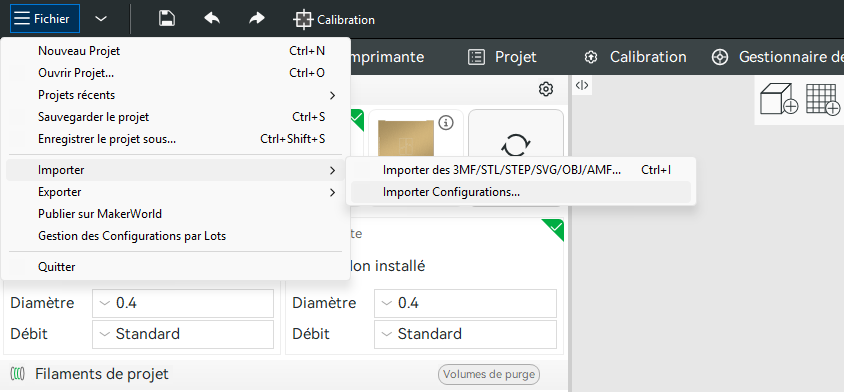
Menu Fichier → Importer → Importer Configurations, sélectionnez votre fichier de configuration, puis validez « Oui à tout ». Une fois importé, le matériau reste disponible jusqu’à suppression volontaire.
Quand le dossier n’affiche que « USE GENERIC »
Pour certains profils BambuLab, le dossier « Print profile » ne contient qu’un sous-dossier nommé « USE GENERIC [DIAMÈTRE] @BBL [Nom imprimante] ». C’est que dans ce cas, le matériau ne nécessite pas d’ajustement particulier au niveau des vitesses et que le profil standard du slicer est bon. La marche à suivre est en deux temps : importer d’abord la configuration matière (température, débit, refroidissement etc) puis utiliser le profil standard fourni par BambuLab.
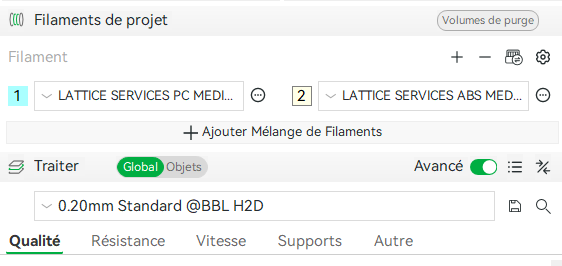
Exemple : pour une H2D, importez la matière puis sélectionnez le profil BambuLab « 0.20mm Standard @BBL H2D » – seul ce profil a été validé par nos équipes. Bien-sûr libre à vous d’ajuster et optimiser en fonction de vos besoins (nombre de murs, remplissage, vitesses etc).

Sinon, si votre matériau nécessite bien un profil dédié, poursuivez l’importation dans BambuStudio :
Ouvrir le projet 3MF correspondant à votre imprimante
Ouvrez avec BambuStudio le fichier 3MF correspondant au nom de votre imprimante. Le projet s’ouvre avec un Benchy de test – il peut être supprimé, il ne sera pas utilisé.
Sauvegarder en tant que préréglages utilisateur
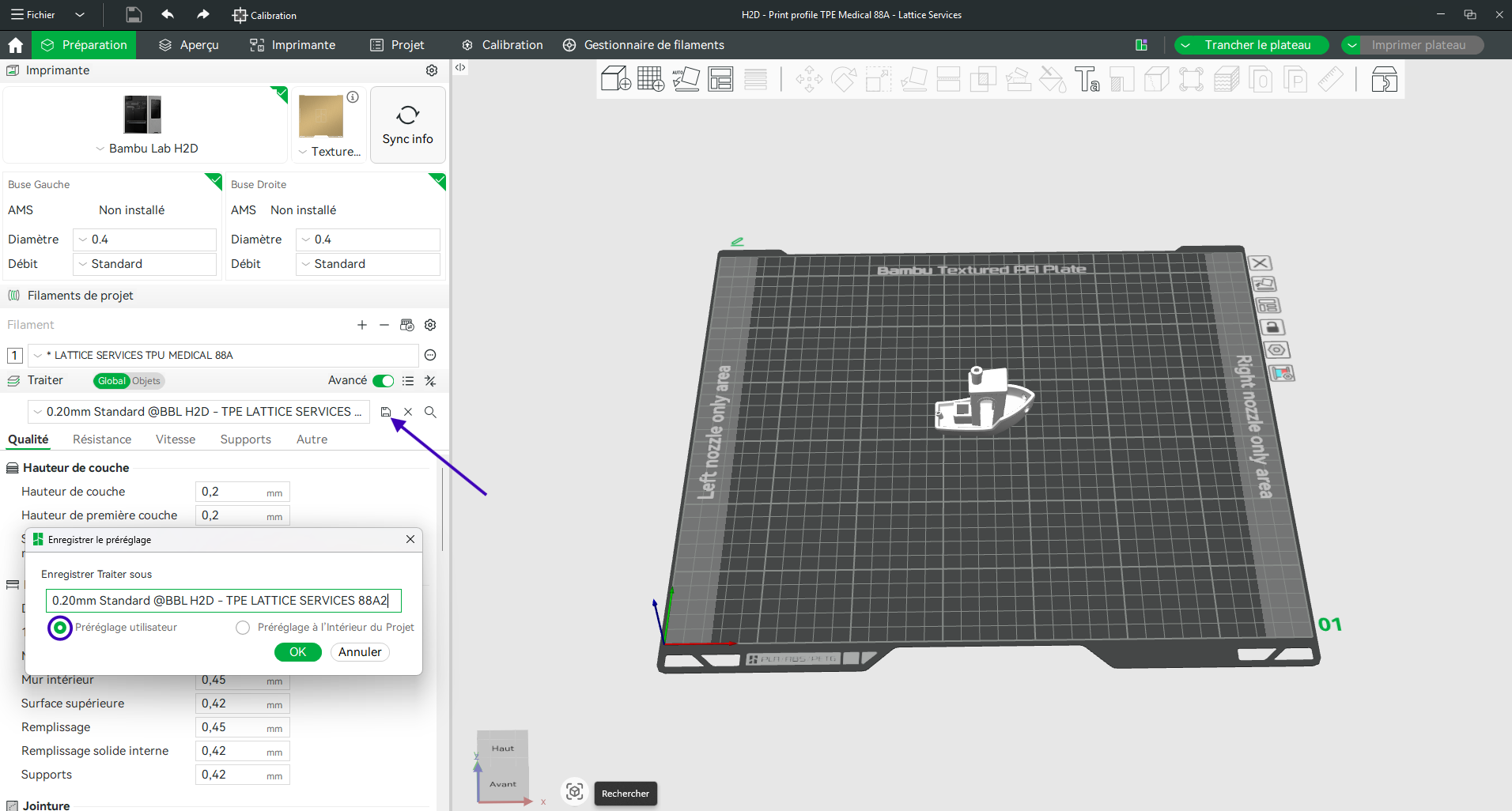
Avant d’aller plus loin, cliquez sur l’icône de sauvegarde et enregistrez le profil comme « Préréglage utilisateur », avec le nom de votre choix. Il sera ensuite disponible dans tous vos futurs projets sans avoir à répéter la manipulation.
Comment importer dans le slicer Cura ?
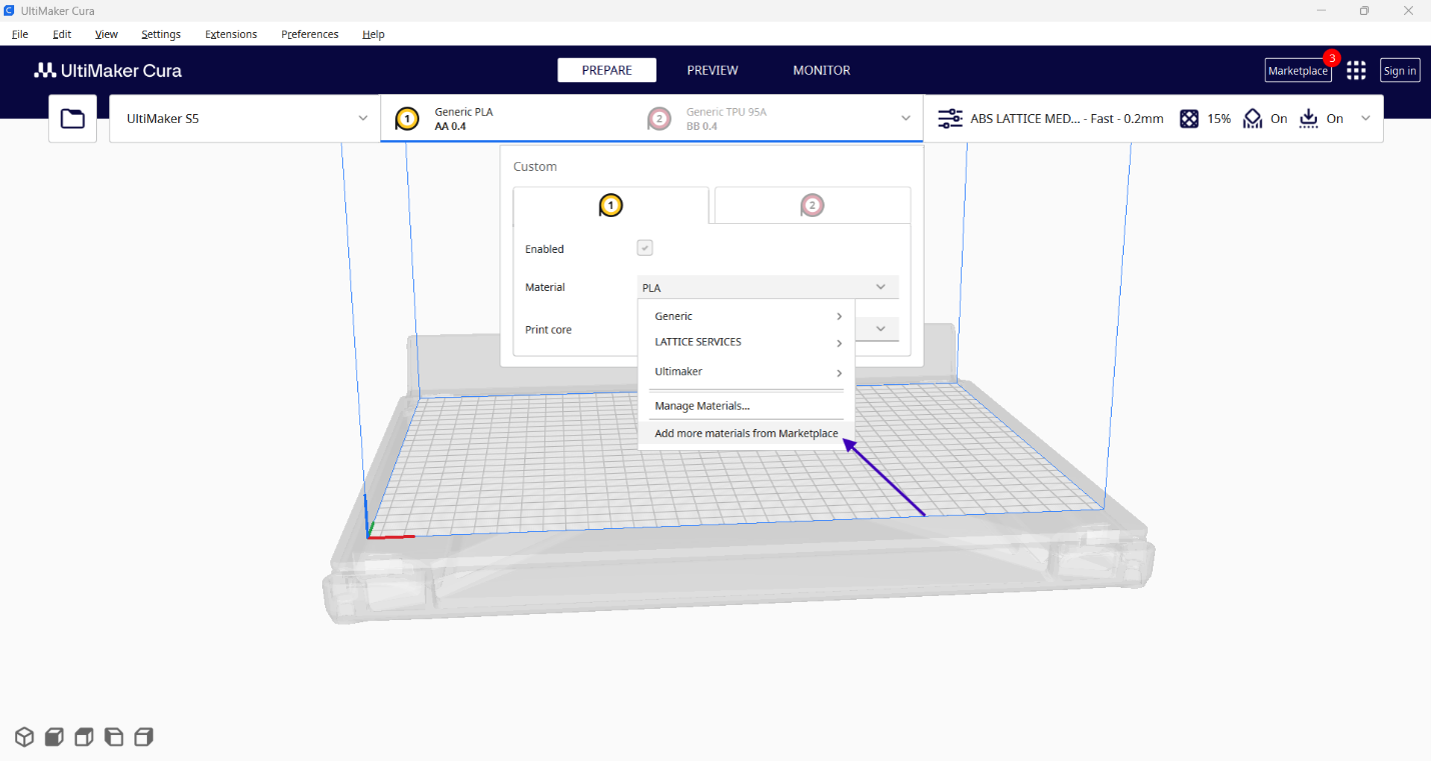
Ouvrir le Marketplace
Dans la sélection de matière, cliquez sur « Add more materials from Marketplace ».
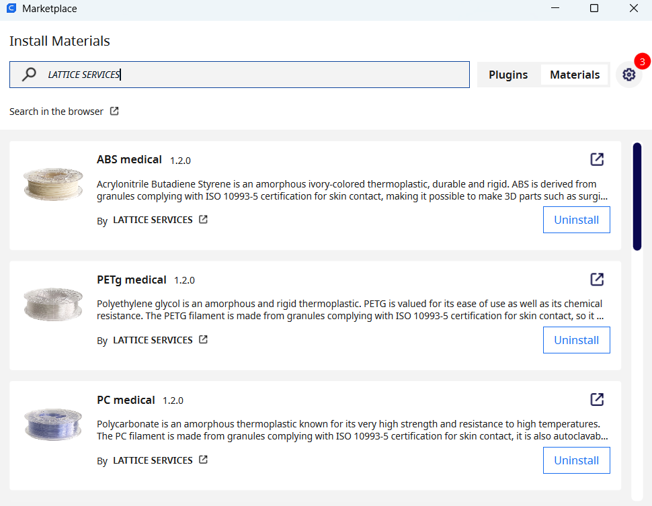
Rechercher « LATTICE SERVICES »
Dans la fenêtre qui s’ouvre, recherchez « LATTICE SERVICES » puis cliquez sur « Install ». Cura peut redémarrer automatiquement.
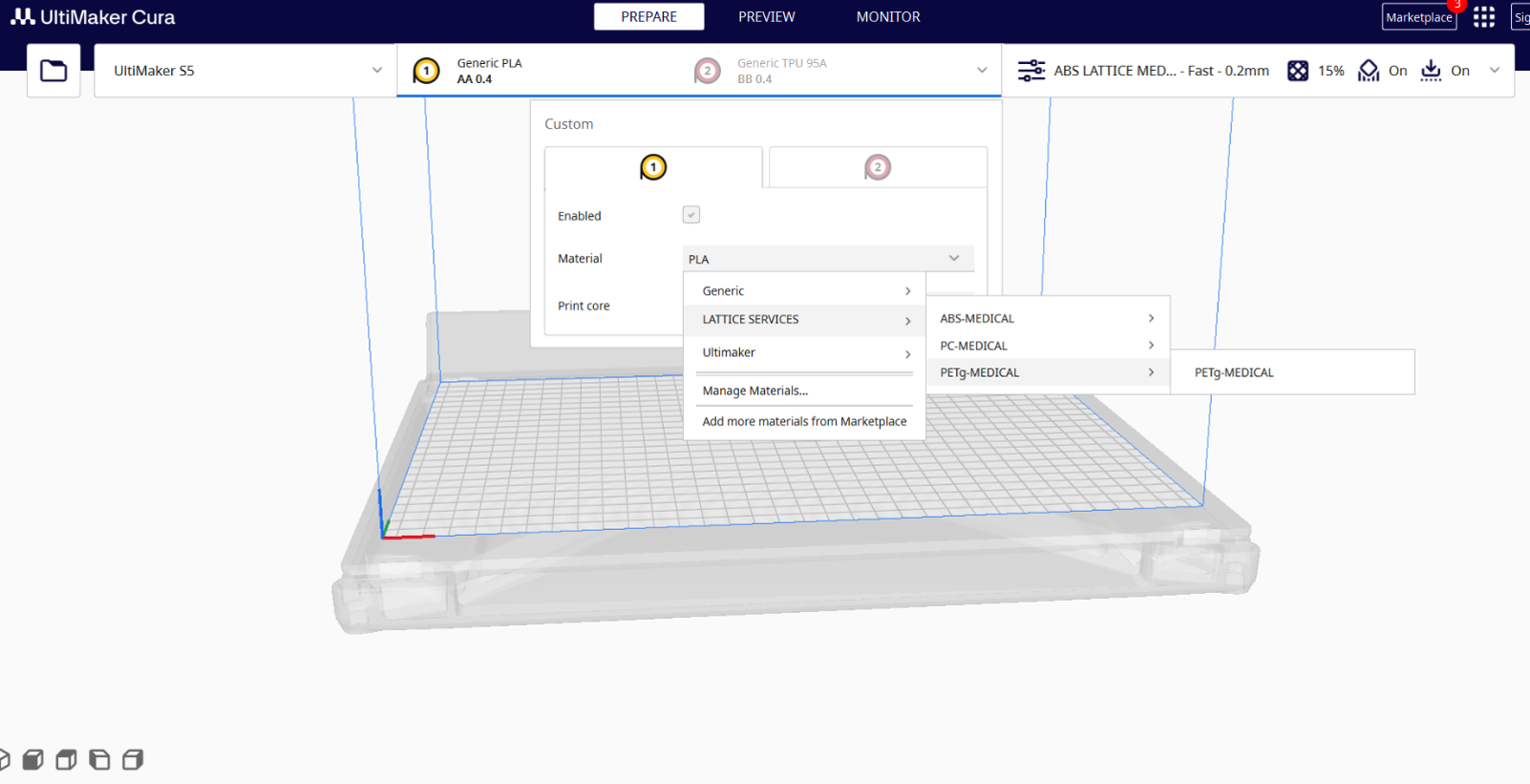
Retrouver le matériau
Une fois installé, le matériau est prêt à trancher et disponible dans la section « LATTICE SERVICES » de la sélection de matière.
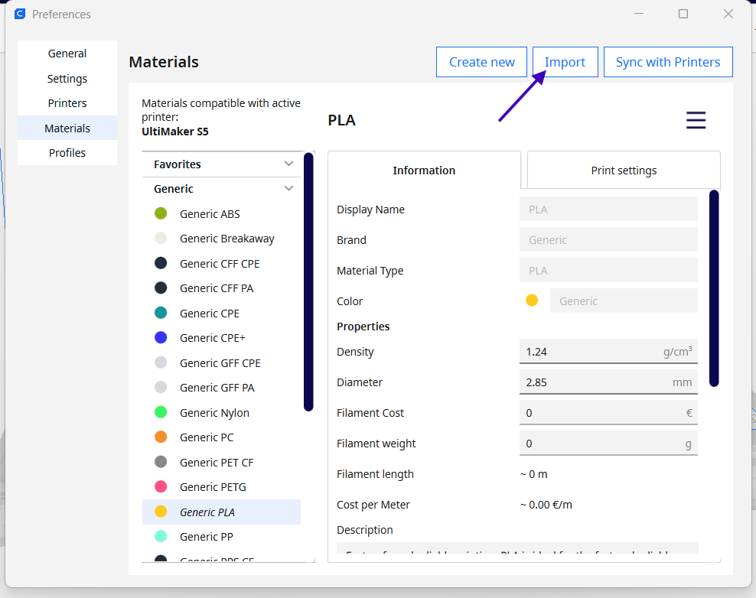
Import manuel possible : dans la sélection de matière, cliquez sur « Manage materials » → « Import », puis sélectionnez le profil d’impression dans le dossier « Ultimaker ».
Comment importer dans IdeaMaker ?
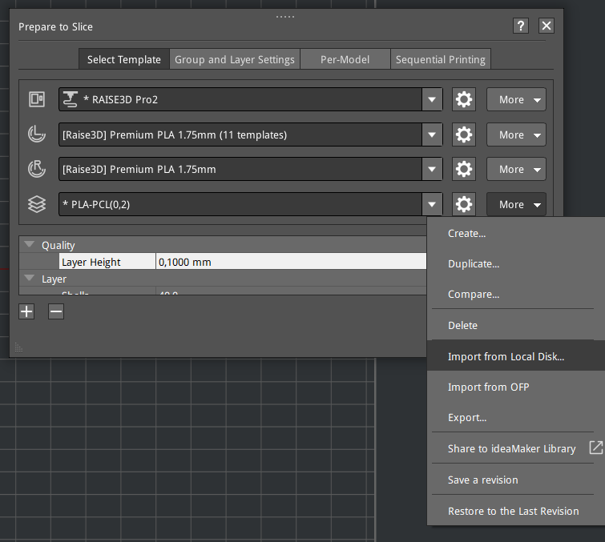
Ouvrez votre slicer. Dans la section « Prepare to Slice », sur l’onglet de sélection de matière (template), cliquez sur « More » → « Import from local disk », puis sélectionnez le profil d’impression dans le dossier « RAISE3D PRO2 ».
Un profil par slicer, une machine de référence
| Slicer | Imprimante de référence | Dossier du profil |
|---|---|---|
| BambuStudio | Imprimante de référenceBambuLab H2D | Dossier du profilDossier au nom de l’imprimante |
| Cura | Imprimante de référenceUltimaker S5 | Dossier du profil« Ultimaker » ou Marketplace |
| IdeaMaker | Imprimante de référenceRaise3D Pro2 | Dossier du profil« RAISE3D PRO2 » |
Vous êtes prêt à imprimer
Une fois le profil importé et sauvegardé comme preset, il reste disponible dans tous vos prochains projets. En résumé :
- importez la configuration matière avant le profil d’impression
- vérifiez le nom exact de votre imprimante dans le dossier fourni
- en l’absence de correspondance, partez d’un profil générique « Low Speed » ou « High Speed »
- sauvegardez toujours en preset utilisateur pour ne pas répéter la manipulation